
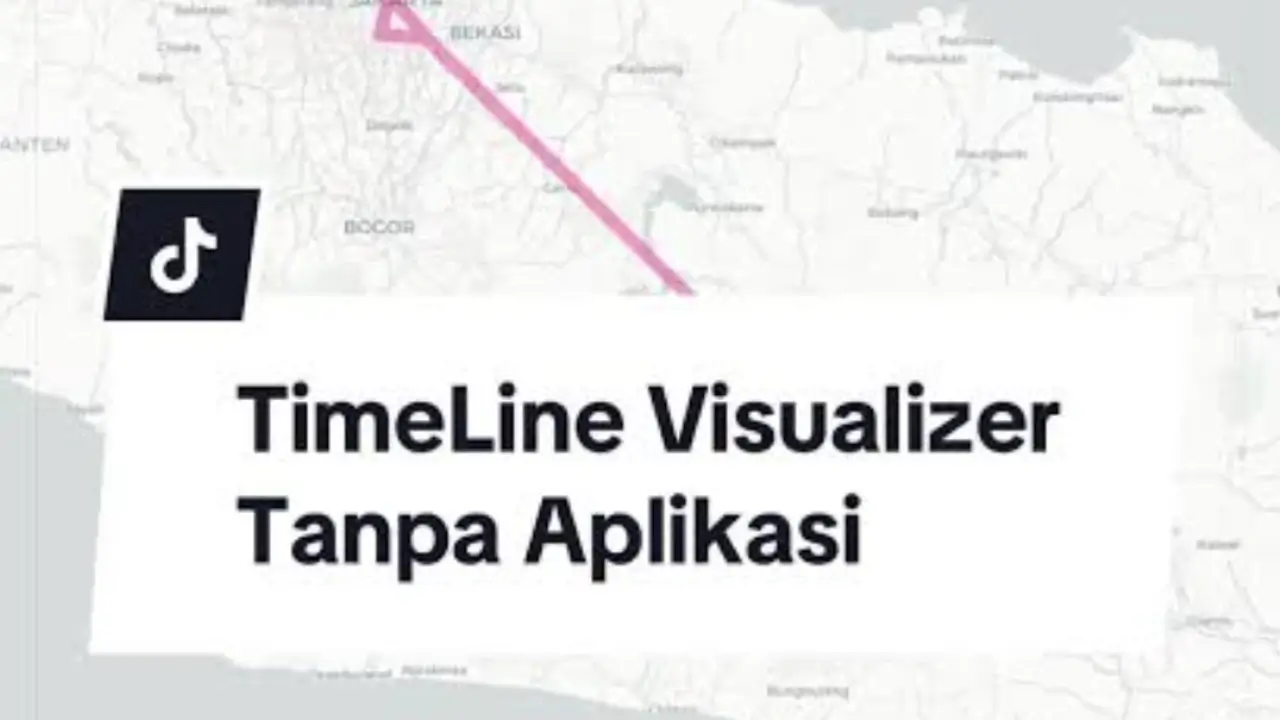
Tren membagikan riwayat perjalanan dalam bentuk animasi video MP4 kini ramai menghiasi media sosial seperti TikTok. Masyarakat pengguna internet kini bisa mencoba cara membuat video history perjalanan Maps dengan google timeline Visualiser secara gratis dan praktis.
Pembaruan sistem Google Maps membuat seluruh data lokasi kini tersimpan langsung di dalam perangkat ponsel masing-masing pengguna. Kondisi ini membuat proses olah data menjadi animasi visual membutuhkan berkas cadangan lokal dari aplikasi navigasi tersebut.
Inovasi alat digital ini mempermudah masyarakat dalam merangkum jejak perjalanan liburan maupun aktivitas harian menjadi karya yang menarik. Fenomena ini menarik perhatian pengguna Android maupun iPhone yang ingin mengenang kembali rute perjalanan masa lalu mereka.
Apa Itu Google Timeline Visualizer
Google Timeline Visualizer merupakan alat berbasis web yang mengolah riwayat lokasi pengguna menjadi video animasi perjalanan berformat MP4. Layanan ini dapat diakses secara langsung melalui alamat situs resmi timelinevisualizer.net tanpa biaya tambahan.
Aplikasi pembuat video ini bekerja sepenuhnya di dalam sistem perangkat seluler tanpa mengunggah data pribadi ke server luar. Keamanan informasi lokasi pengguna tetap terjaga karena seluruh pemrosesan berkas dijalankan secara lokal pada memori ponsel.
Layanan ini gratis digunakan. Pengguna tidak perlu menghubungkan akun Google secara langsung saat menggunakan platform pembuat animasi ini.

Sistem hanya membaca rekaman koordinat yang sudah diekspor dalam bentuk dokumen digital oleh pemilik perangkat. Peta menyajikan jejak langkah.
Animasi yang dihasilkan memperlihatkan pergerakan titik dari satu lokasi ke lokasi lain sesuai urutan waktu riil. Hasil visual ini menyajikan kilas balik perjalanan hidup secara rinci dan estetis untuk dipublikasikan ke jejaring sosial.
Fitur ini sangat berguna. Masyarakat kini memiliki media baru untuk mendokumentasikan petualangan mereka secara interaktif.
Persiapan Sebelum Membuat Video Perjalanan
Pengguna wajib menyiapkan beberapa persyaratan teknis sebelum mengolah riwayat lokasi menjadi video animasi menarik. Hal ini penting agar proses pengolahan data berjalan lancar tanpa mengalami kendala kegagalan sistem.
Perangkat ponsel cerdas berbasis Android setidaknya harus menjalankan sistem operasi Android 8.0 atau versi yang lebih baru. Pemilik perangkat Apple juga perlu mengunduh aplikasi Google Maps versi paling mutakhir melalui platform App Store.
Data tersimpan di perangkat. Pengguna wajib menyediakan ruang penyimpanan internal yang memadai untuk menampung file rekaman jejak lokasi serta video keluaran.
Durasi rentang waktu riwayat perjalanan akan memengaruhi ukuran akhir berkas video MP4 tersebut. Pengolah grafis ponsel akan bekerja mengolah setiap data koordinat tempat yang pernah dikunjungi.

Koneksi internet harus stabil. Sambungan internet yang lancar membantu sistem memuat peta latar belakang dengan detail yang jernih.
Pengguna juga disarankan mengunduh berkas aplikasi pengolah hanya dari repositori resmi milik pengembang. Langkah pencegahan ini meminimalkan risiko masuknya program berbahaya ke dalam sistem operasional perangkat seluler.
Cara Export Data Maps Di Android
Proses pengambilan berkas riwayat lokasi pada perangkat Android tidak dilakukan di dalam aplikasi Google Maps. Pengguna harus mengakses menu pengaturan pusat pada ponsel untuk mengambil dokumen riwayat perjalanan tersebut.
Langkah ini cukup simpel. Pengguna hanya perlu menyusuri menu pengaturan sistem lokasi bawaan pabrikan ponsel seluler.
Berikut adalah urutan langkah mudah untuk mengambil berkas riwayat perjalanan dari ponsel Android:
- Buka menu Setelan atau Settings pada perangkat seluler Android yang digunakan.
- Pilih menu Lokasi atau Location, lalu masuk ke dalam bagian Layanan Lokasi atau Location services.
- Ketuk opsi Timeline untuk membuka halaman pengaturan riwayat tempat tinggal dan perjalanan.
- Tekan tombol Ekspor data Timeline atau Export Timeline data, kemudian pilih perintah Lanjutkan pada opsi konfirmasi.
- Tentukan folder penyimpanan lokal seperti folder Downloads, lalu tekan simpan hingga muncul pemberitahuan ekspor selesai.
Proses ekspor sangat mudah. Berkas hasil unduhan akan tersimpan otomatis dengan nama dokumen Timeline.json di dalam memori penyimpanan ponsel.
Berkas ini siap diolah untuk membuat video history perjalanan Maps dengan google timeline Visualiser di platform timelinevisualizer.net. Pemilik HP dapat langsung membuka peramban web untuk melanjutkan ke tahap pengolahan animasi visual.
Cara Export Data Maps Di iPhone
Pengguna ponsel pintar berbasis iOS atau iPhone memiliki mekanisme pengambilan berkas yang berbeda dengan perangkat Android. Pada perangkat buatan Apple, menu ekstraksi dokumen terletak langsung di dalam antarmuka aplikasi Google Maps.
Pengguna wajib cermat menyimak. Perbedaan letak menu ini sering kali membuat pemilik iPhone bingung saat mencari berkas riwayat lokasi.
Simak panduan ringkas berikut untuk mengekspor dokumen riwayat perjalanan bagi pemilik iPhone:
- Buka aplikasi Google Maps yang terpasang pada perangkat iPhone milik pengguna.
- Ketuk foto profil akun yang berada di sudut kanan atas layar ponsel.
- Masuk ke menu Setelan atau Settings, lalu pilih opsi Lokasi & Privasi.
- Tekan perintah Ekspor data Timeline untuk memproses dokumen catatan perjalanan.
- Pilih opsi Simpan ke Berkas pada lembar bagikan iOS, tentukan folder tujuan, lalu ketuk perintah Simpan.
Sistem iOS akan menyimpan berkas tersebut dengan penamaan dokumen location-history.json di dalam penyimpanan internal HP. Berkas ini memiliki format struktur data yang sama persis dengan berkas keluaran sistem operasi Android.
File siap digunakan langsung. Pengguna iPhone tinggal memindahkan atau membuka berkas tersebut melalui platform pembuat video animasi perjalanan.
Cara Membuat Video Di Timeline Visualizer
Setelah dokumen riwayat perjalanan berhasil disimpan di memori ponsel, proses pengolahan animasi video dapat langsung dimulai. Pengguna dapat memanfaatkan peramban web modern seperti Chrome, Edge, atau Safari untuk menyunting tampilan.
Aplikasi bekerja secara otomatis. Sistem web akan membaca tiap titik koordinat dan merangkainya menjadi garis perjalanan yang indah.
Berikut panduan teknis mengolah data perjalanan menjadi video animasi pendek:
- Buka laman resmi timelinevisualizer.net melalui browser HP.
- Ketuk tombol pemilih berkas untuk mengunggah dokumen Timeline.json atau location-history.json yang telah disimpan sebelumnya.
- Tunggu sistem membaca rekaman koordinat dan menampilkan peta area titik singgah perjalanan pada layar.
- Atur parameter kecepatan animasi, kualitas visual, serta rentang tanggal perjalanan yang ingin ditayangkan dalam video.
- Tekan tombol proses pembuatan video dan tunggu hingga render animasi selesai dijalankan oleh sistem.
- Unduh berkas keluaran video berformat MP4 tersebut ke dalam galeri penyimpanan internal ponsel pintar.
Hasil video berformat MP4. Tampilan video terlihat menarik.
Video siap untuk dibagikan. Pengguna kini dapat mengunggah karya video kenangan perjalanan tersebut ke media sosial seperti TikTok, Instagram Story, maupun WhatsApp Status.
Cara Mengembalikan Data Riwayat Perjalan Yang Hilang di Google Maps
Beberapa pengguna mungkin mendapati dokumen riwayat lokasi kosong atau tidak menampilkan jejak perjalanan saat diekspor. Hal ini dapat terjadi apabila fitur perekaman lokasi dalam keadaan mati atau pengguna baru saja berganti perangkat ponsel.
Pengguna tidak perlu cemas. Google menyediakan fitur pencadangan awan resmi untuk menyelamatkan rekaman riwayat perjalanan yang sempat terhapus.
Berikut urutan langkah untuk mengembalikan data perjalanan yang sempat terhapus dari sistem:
- Buka aplikasi Google Maps, lalu ketuk foto profil akun pada sudut kanan atas layar.
- Masuk ke menu Timeline Anda, lalu pilih ikon titik tiga di bagian kanan atas layar.
- Akses menu Pengaturan lokasi & privasi untuk memastikan status perekaman posisi dalam kondisi aktif.
- Ketuk ikon awan pencadangan pada bagian kanan atas layar utama menu Timeline Anda.
- Pilih perangkat lama yang terdaftar di bawah daftar Cadangan Anda, lalu tekan tombol Impor.
Sistem akan memulihkan seluruh riwayat lokasi lama dari awan penyimpanan ke dalam memori ponsel yang baru digunakan. Proses pemulihan ini membutuhkan waktu beberapa menit tergantung pada banyaknya riwayat lokasi yang pernah terekam.
Setelah pemulihan selesai, pengguna dapat mengulang proses ekspor dokumen riwayat lokasi. Langkah ini menjamin proses membuat video history perjalanan Maps dengan google timeline Visualiser berjalan sukses dan menghasilkan video animasi yang utuh.
Kesimpulan
Pemanfaatan alat digital seperti timelinevisualizer.net memberikan kemudahan bagi masyarakat dalam mengabadikan momen perjalanan secara estetik dan modern.
Dengan mengikuti panduan ekspor data yang tepat serta mematuhi petunjuk teknis pada masing-masing sistem operasi ponsel, setiap pengguna dapat mengolah riwayat lokasi menjadi konten yang informatif.
Peringatan dan cadangan data yang selalu diperbarui menjamin seluruh jejak kenangan perjalanan dapat terarsip dengan rapi di ruang digital.